Instal·lació i configuració del servei de DHCP a Windows 2019 Server
DHCP (Dynamic Host Configuration Protocol) és un protocol de xarxa que permet assignar de forma automàtica la configuració de la xarxa als equips client; podem configurar que l’assignació d’adreces IP sigui dinàmica (assigna la primera adreça lliure d’un conjunt determinat d’adreces) o estàtica (assigna sempre la mateixa IP en funció de l’adreça MAC).
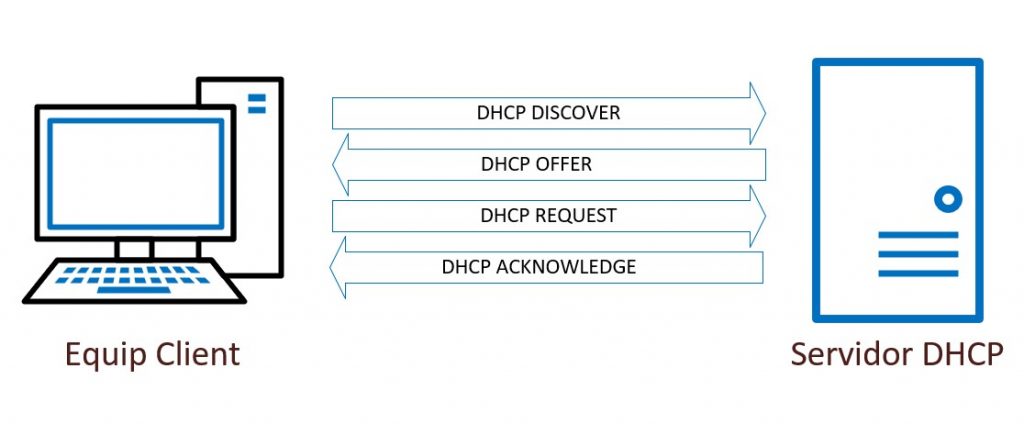
En una sessió típica de DHCP, client i servidor s’intercanvien quatre paquets d’informació:
- DHCP DISCOVER: El client envia un missatge de difusió a tota la xarxa per preguntar per un servidor DHCP i demanar la configuració de xarxa.
- DHCP OFFER: El servidor DHCP respon oferint una adreça IP i la resta de paràmetres de configuració.
- DHCP REQUEST: El client contesta acceptant els paràmetres oferts.
- DHCP ACKNOWLEDGE: El servidor rep l’acceptació i fa la reserva de l’adreça IP per un temps prèviament estipulat.
Aquí veurem com és la seva instal·lació i configuració bàsica sobre Windows Server 2019.
Instal·lació
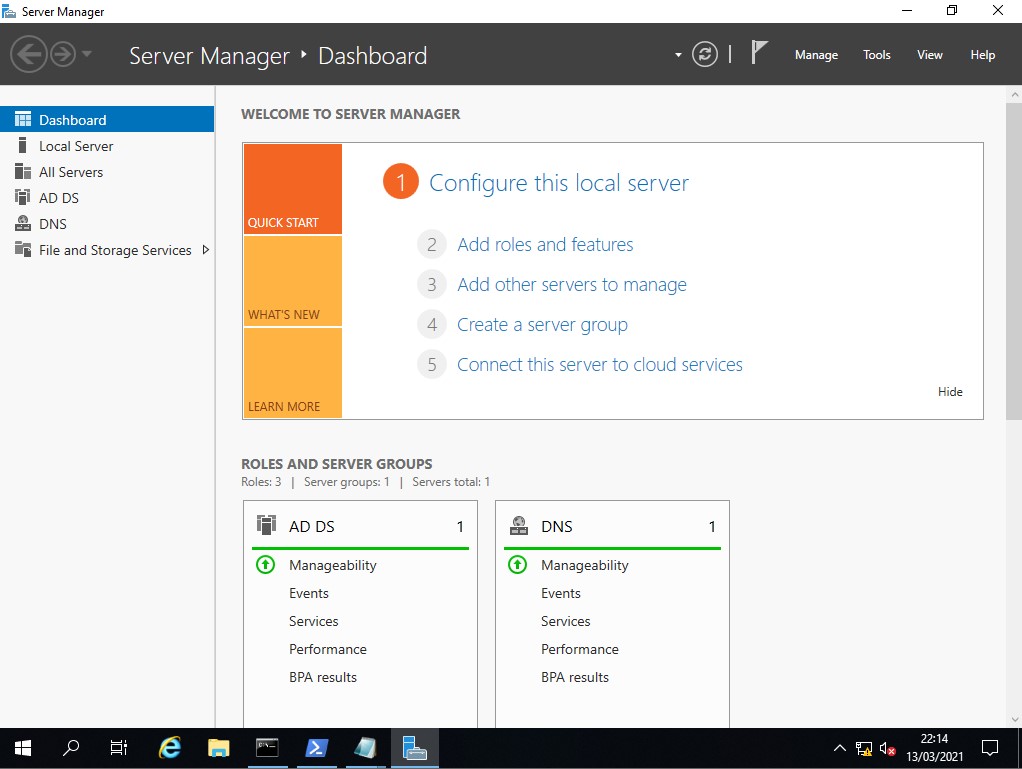
El primer que hem de fer és, des del menú d’inici, arrencar la consola de configuració del servidor, “Server Manager”.

Seleccionem “Add roles and features”.
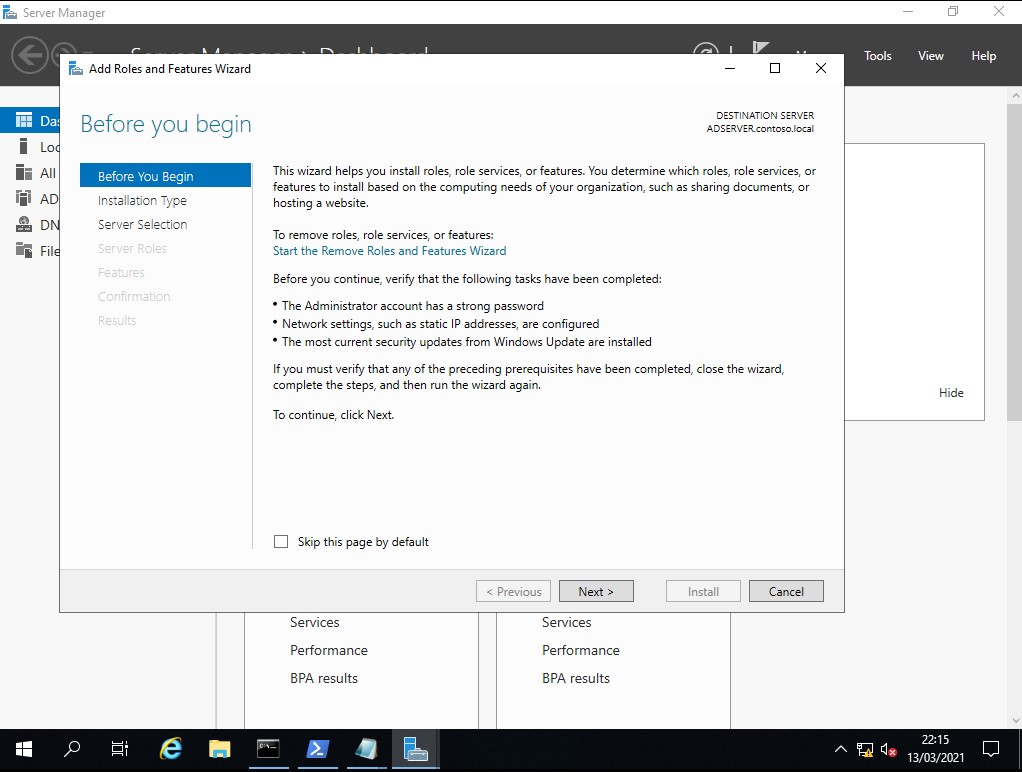
Cliquem a “Next” per continuar:
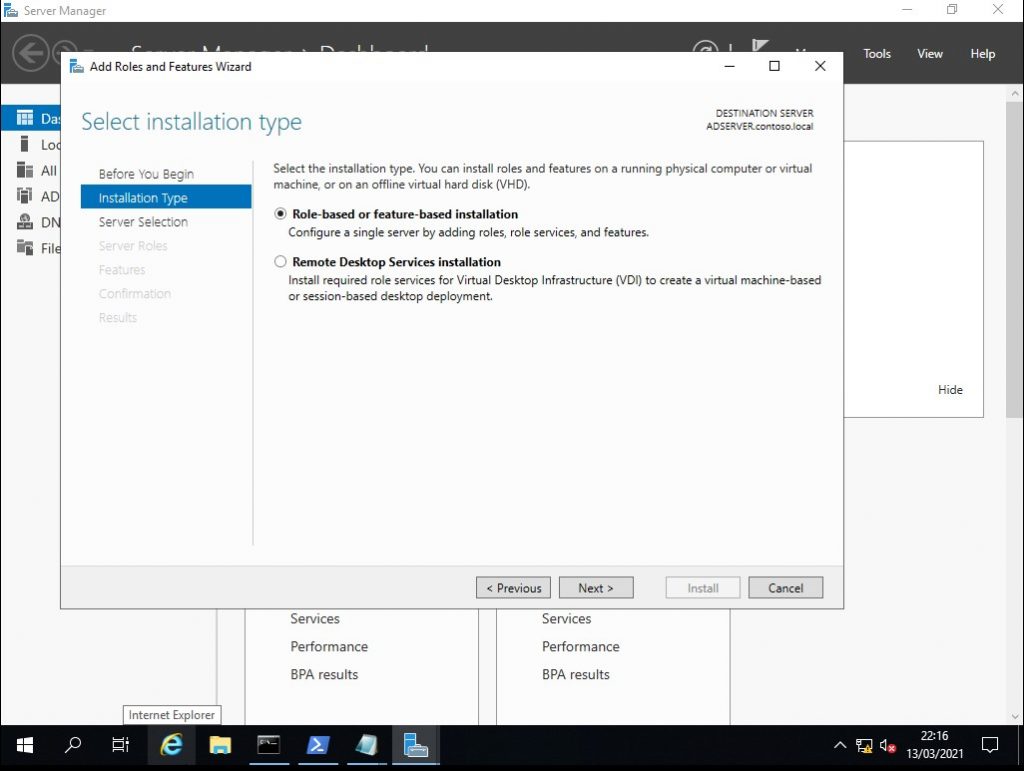
Seleccionem “Role-based or feature-based installation” i cliquem “Next”:
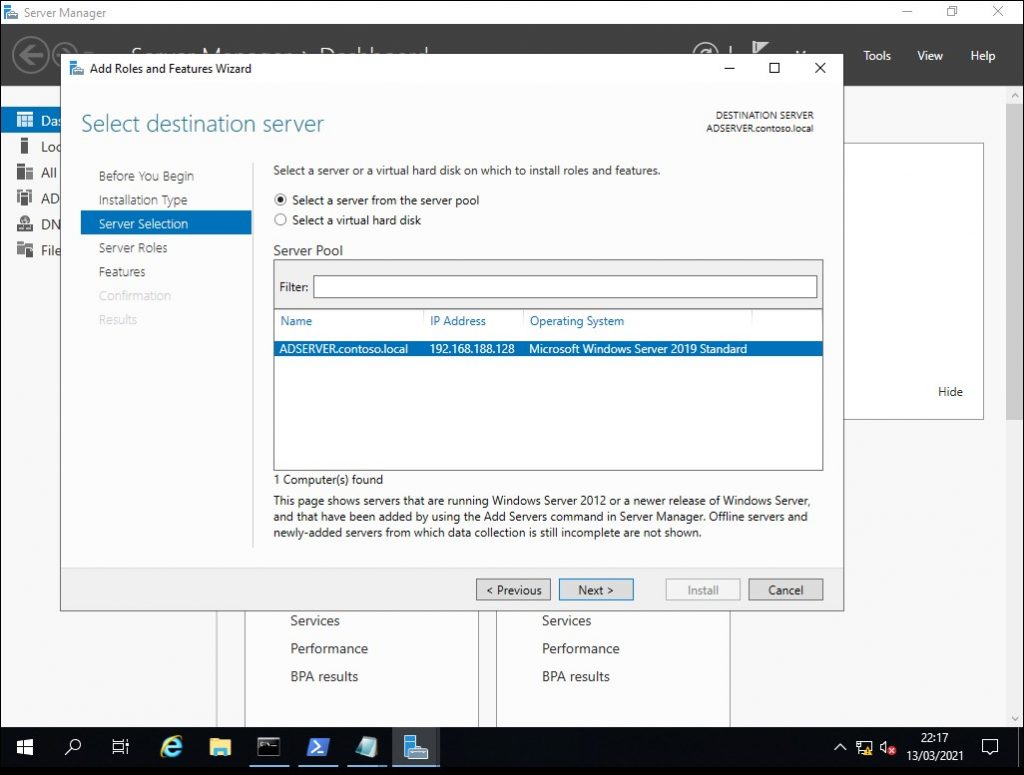
A la següent pantalla, triem el servidor on instal·larem els servei de DHCP, que en aquest cas és el mateix servidor on estem.
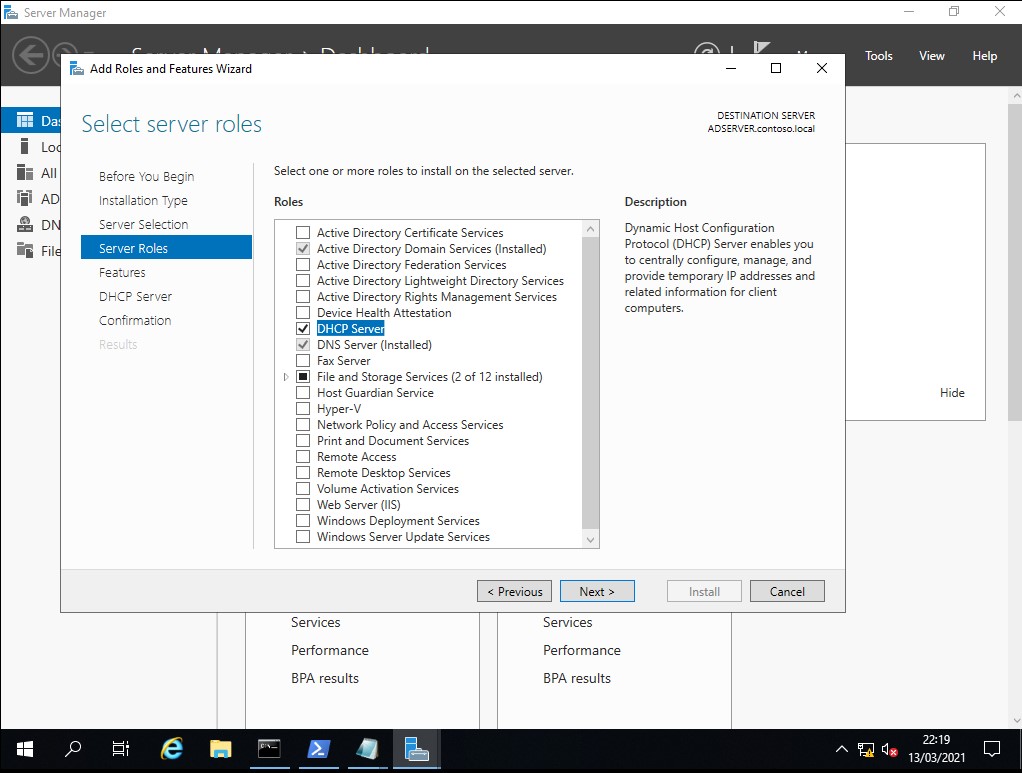
Al llistat de rols que se’ns presenta, marcarem “DHCP Server”.
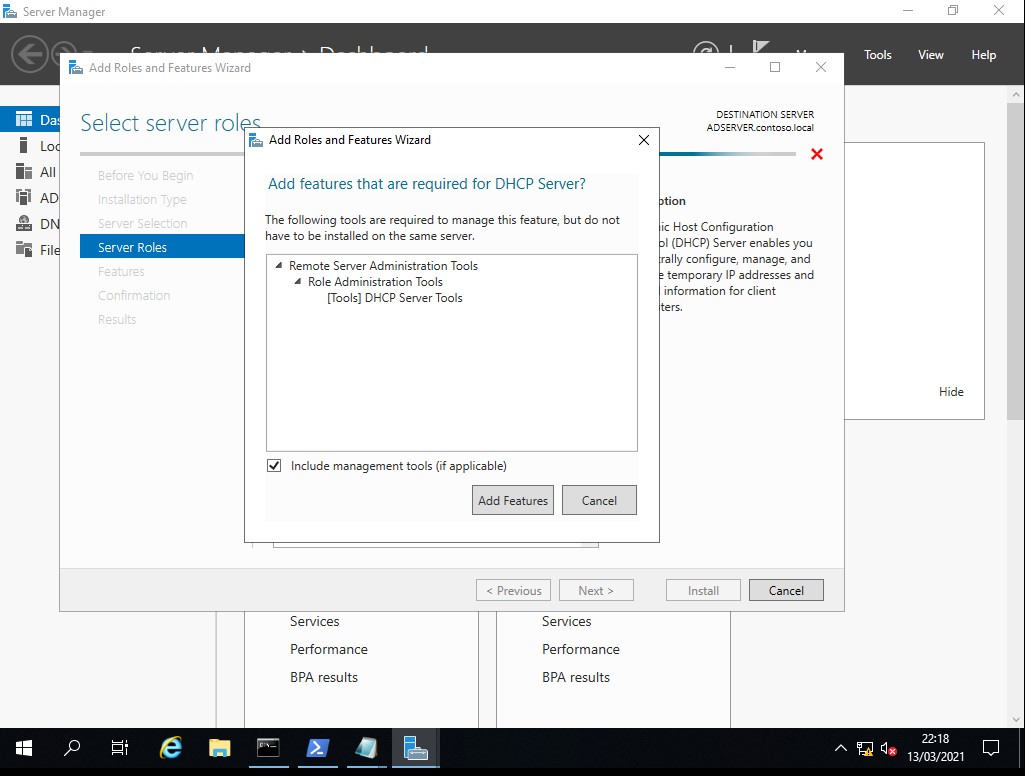
En triar aquest rols, ens apareix una finestra avisant de que s’han d’instal·lar uns altres que en són imprescindibles. En el cas del servei de DHCP són aquests:
A continuació se’ns presenten les “Features” que hem afegit al pas anterior.
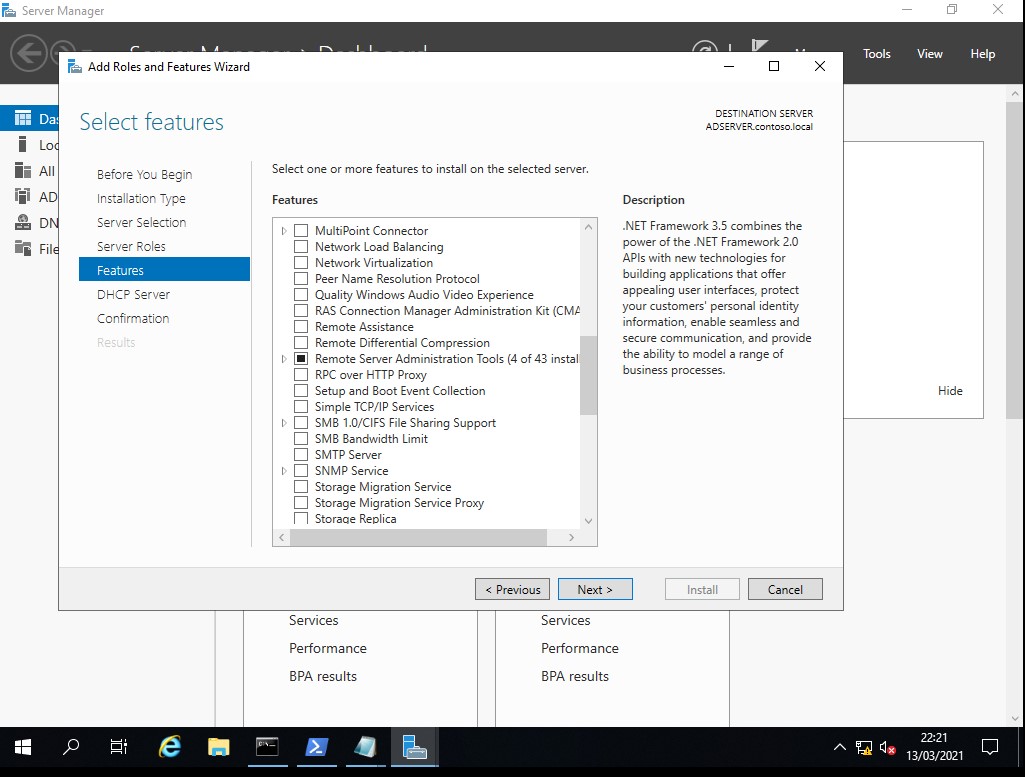
Se’ns fa una petita presentació dels rol seleccionat, i les recomanacions prèvies:
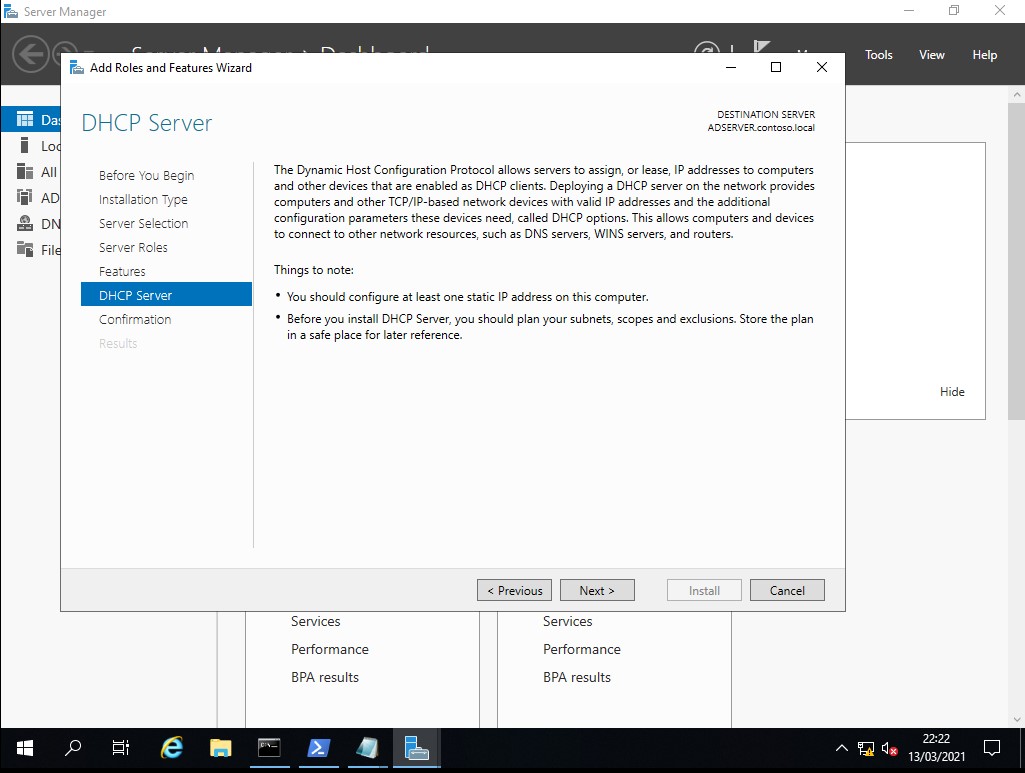
Confirmem la selecció i comencem la instal·lació pitjant “Install”.
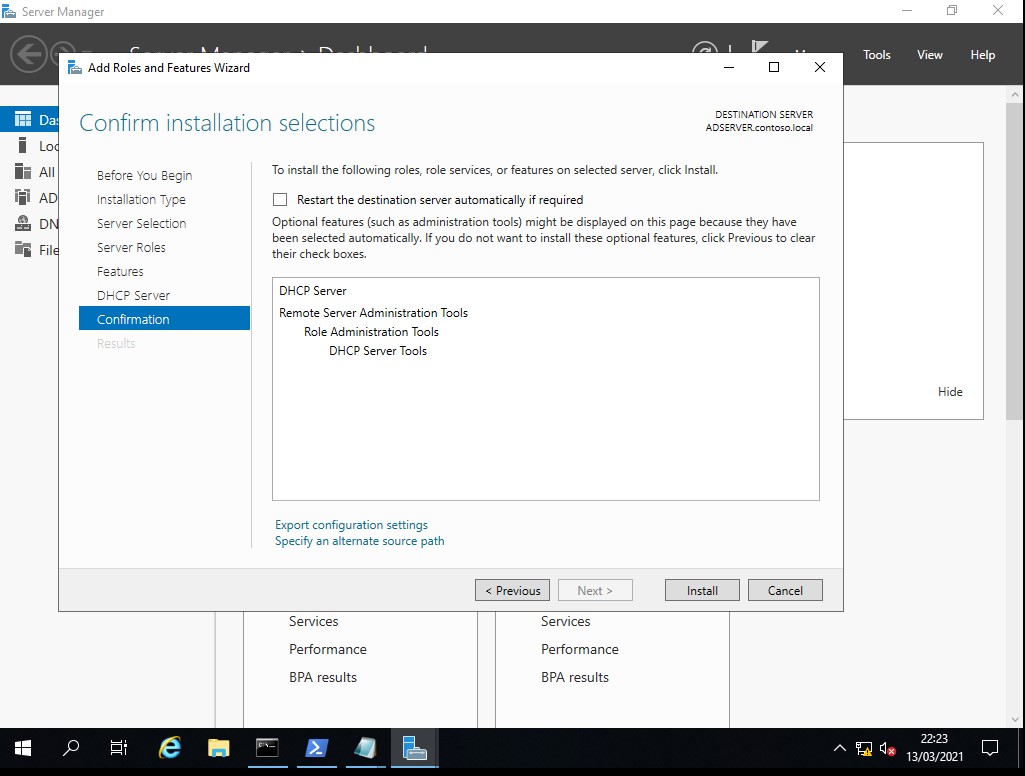
Veiem el progrés de la instal·lació:
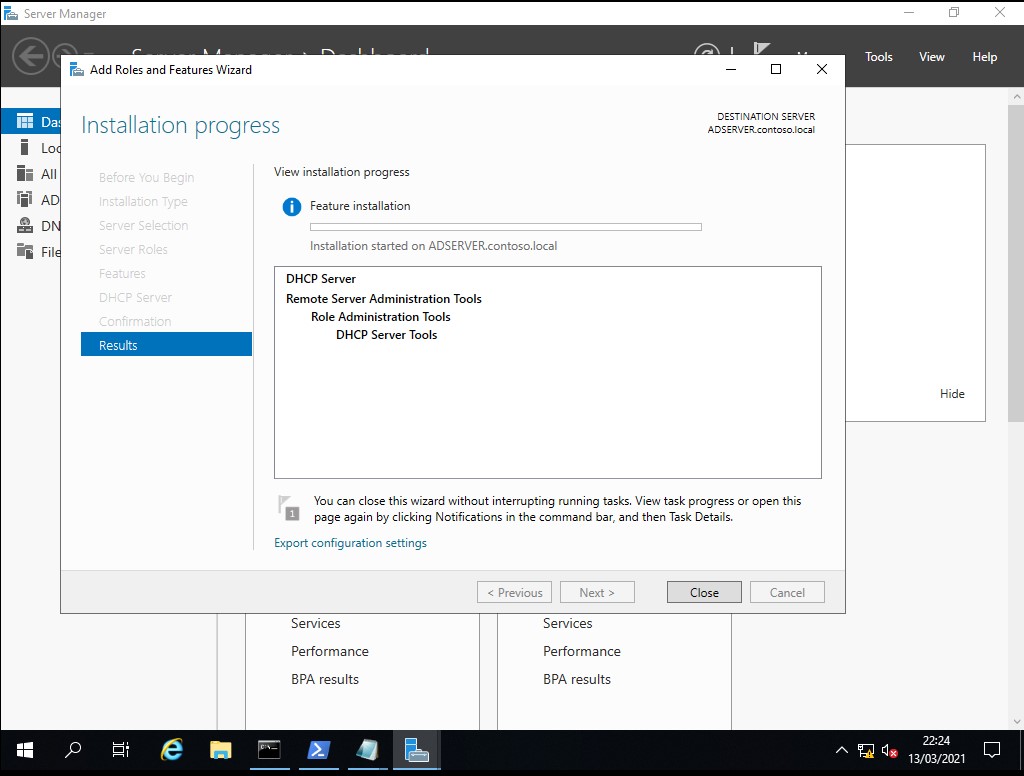
Un cop acabada, cliquem a “Close”.
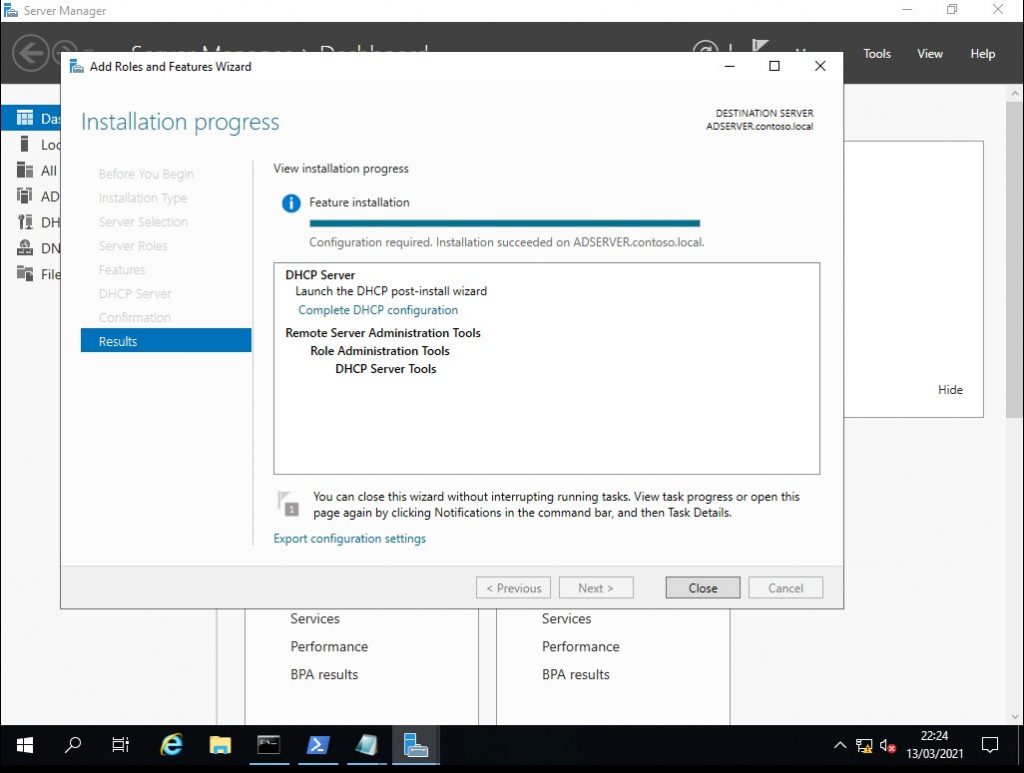
Autorització del servidor DHCP
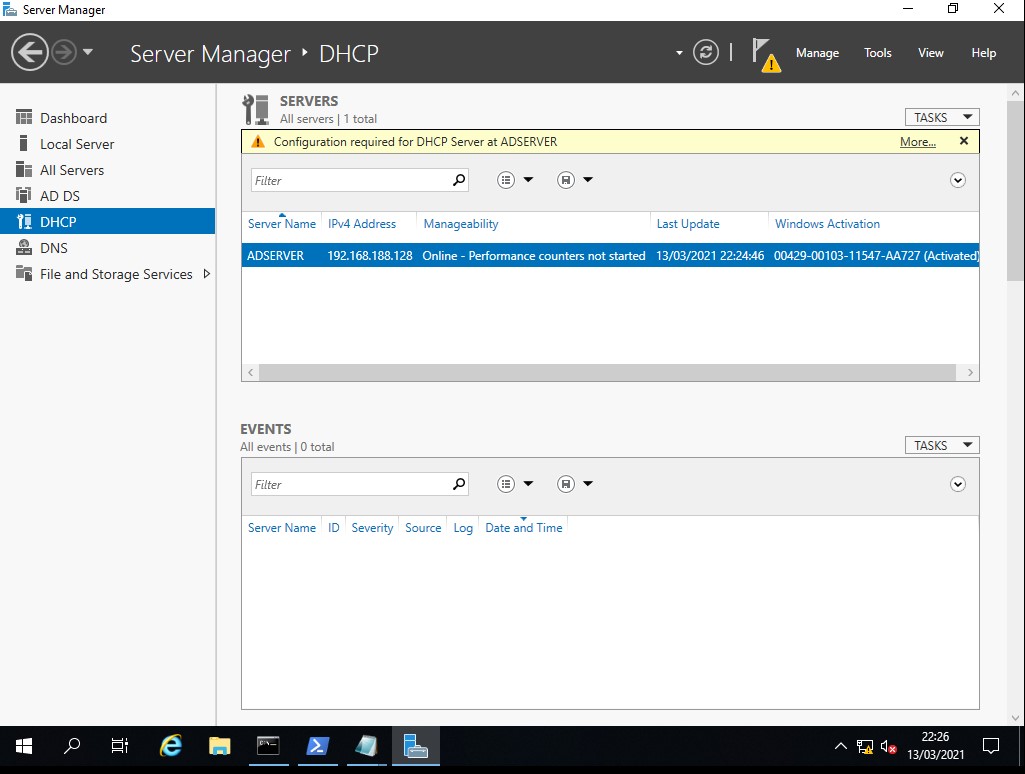
Al “Server Manager”, si seleccionem el DHCP, podem veure ara que tenim una alerta que diu “Configuration required for DHCP Server at NOMDELSERVIDOR”; cliquem a “More…” per veure els detalls.
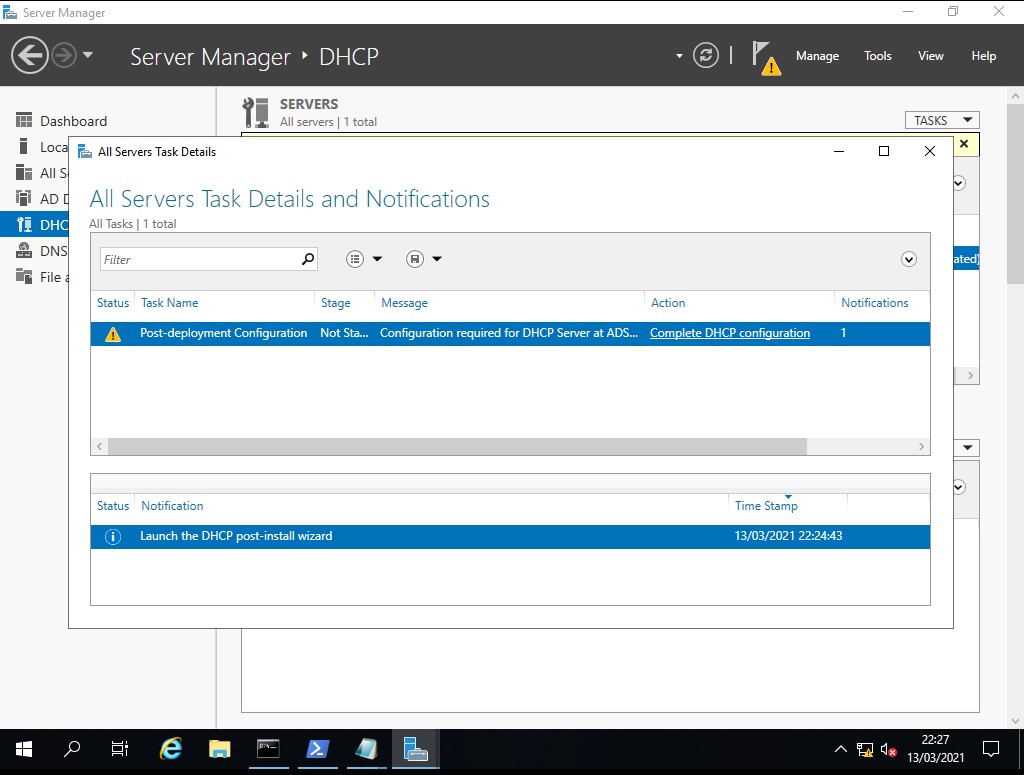
Veiem que hi ha una tasca pendent anomenada “Post-deployement Configuration”. Fem clic a “Complete DHCP configuration”.
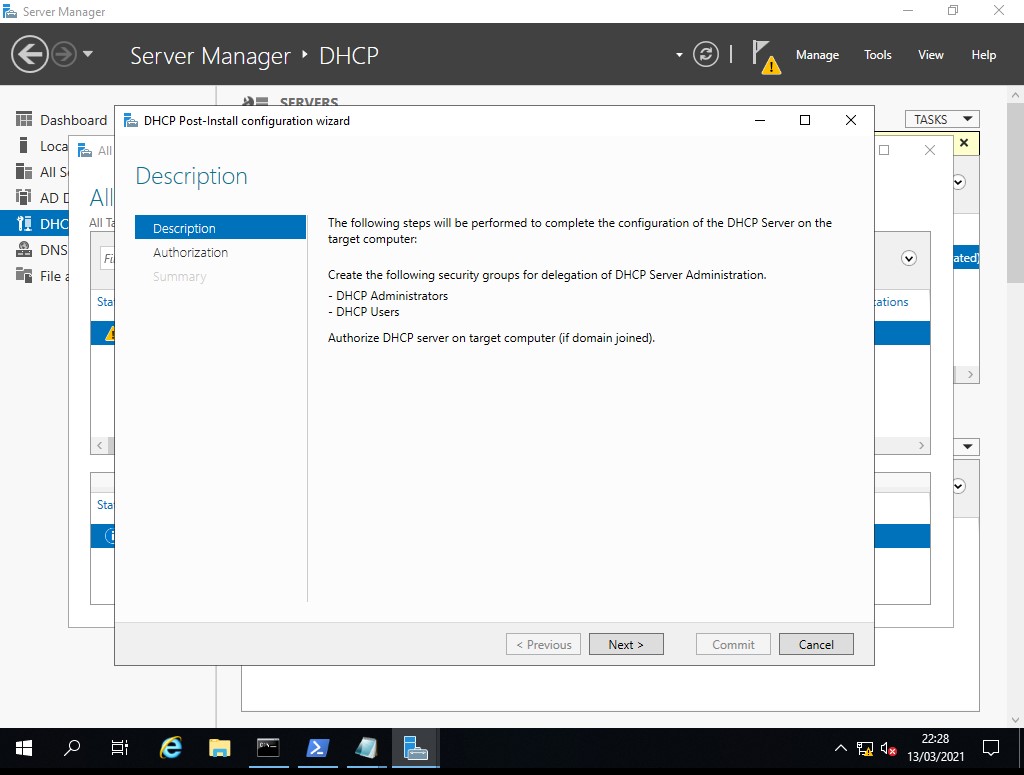
Apareix l’Assistent de configuració. El primer pas ens informa de que es crearan els grups necessaris al domini i que s’ha d’autoritzar el servidor.
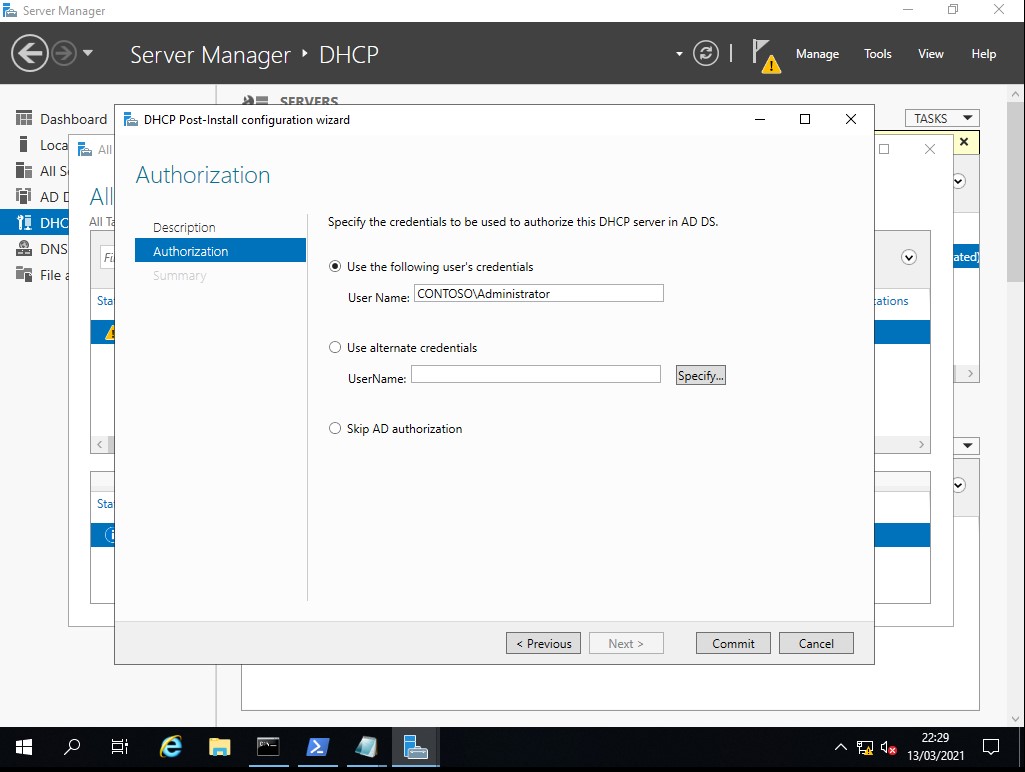
L’Assistent ens presenta tres opcions: podem continuar amb les credencials de l’administrador, les credencials d’un usuari alternatiu i també l’autorització AD. Si el servidor és independent i no es troba en cap domini de Directori Actiu, triarem “Skip AD authorization”. En aquest cas, com que estem a un domini, farem servir les credencials de l’administrador i clicarem “Commit”.
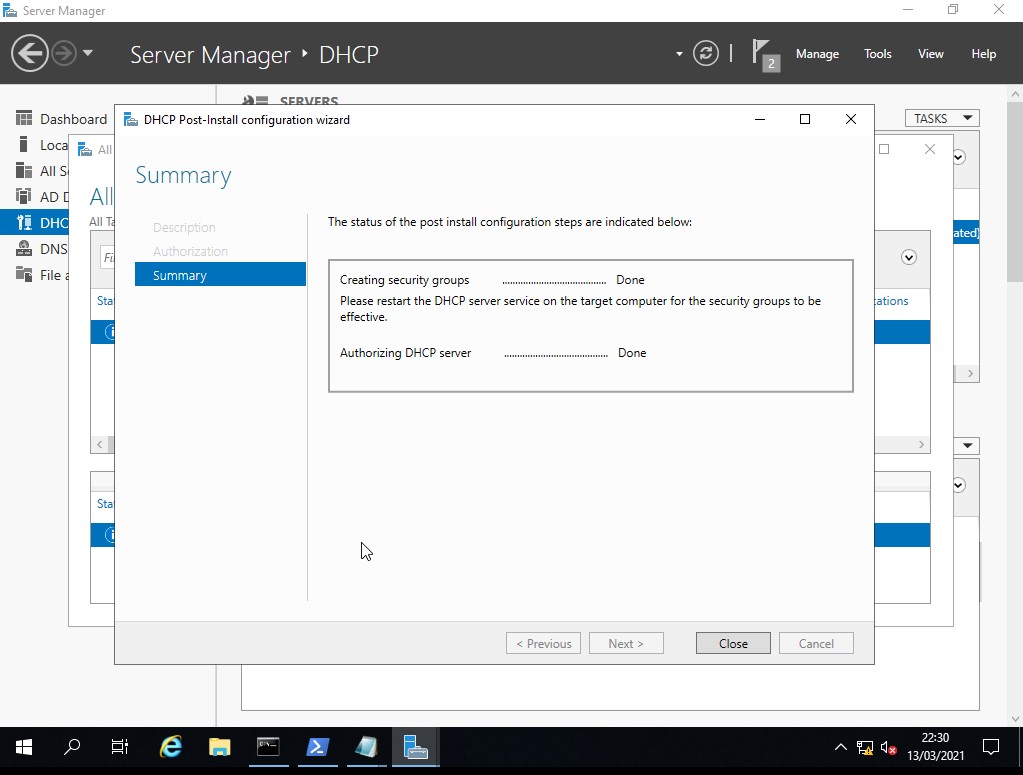
A continuació se’ns mostra el sumari. Cliquem “Close”.
Configuració del servidor DHCP
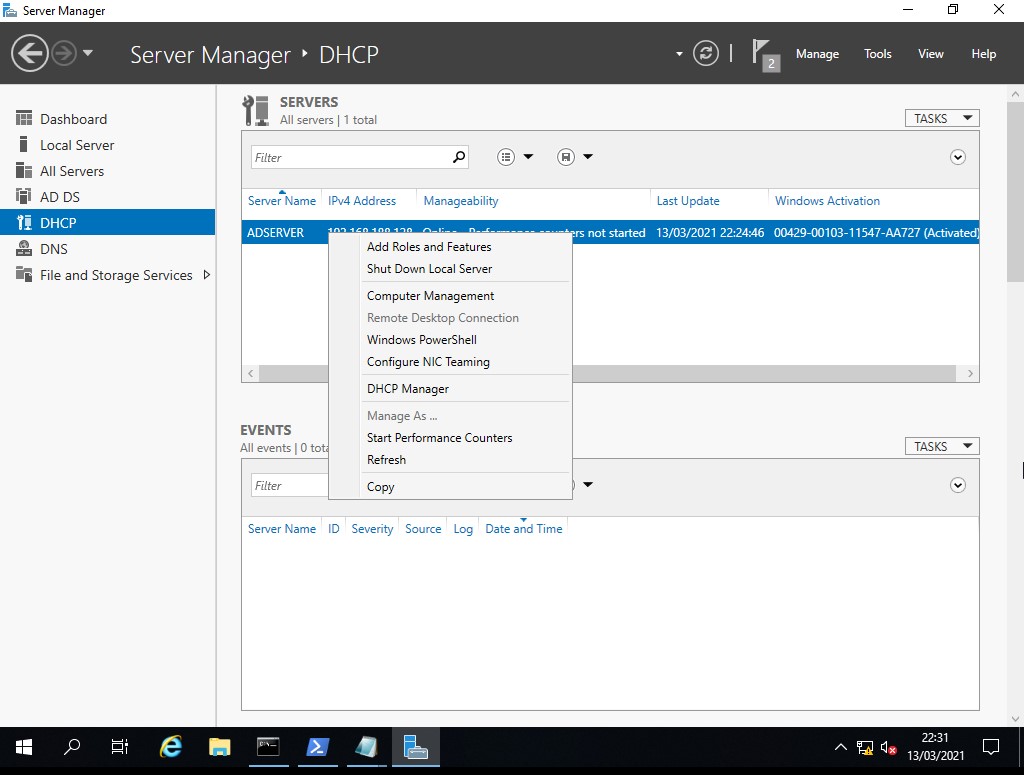
Tornem al Gestor del Servidor (Server Manager) per acabar de configurar el servidor DHCP. Podem obrir la consola de DHCP de dues maneres. La primera és seleccionar el rol de DHCP, fer clic dret a sobre del nom del servidor i triar DHCP Manager.
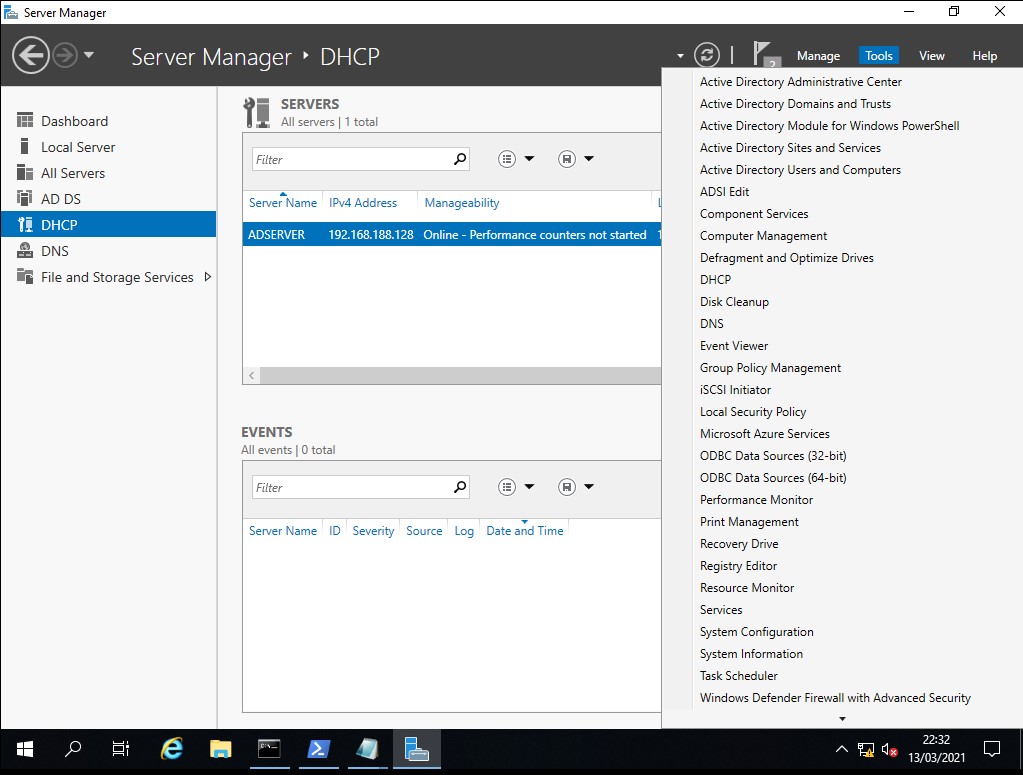
La segona és obrir el menú Tools i triar DHCP.
A la consola de DHCP, despleguem el nom del servidor per veure els protocols IPv4 i IPv6.
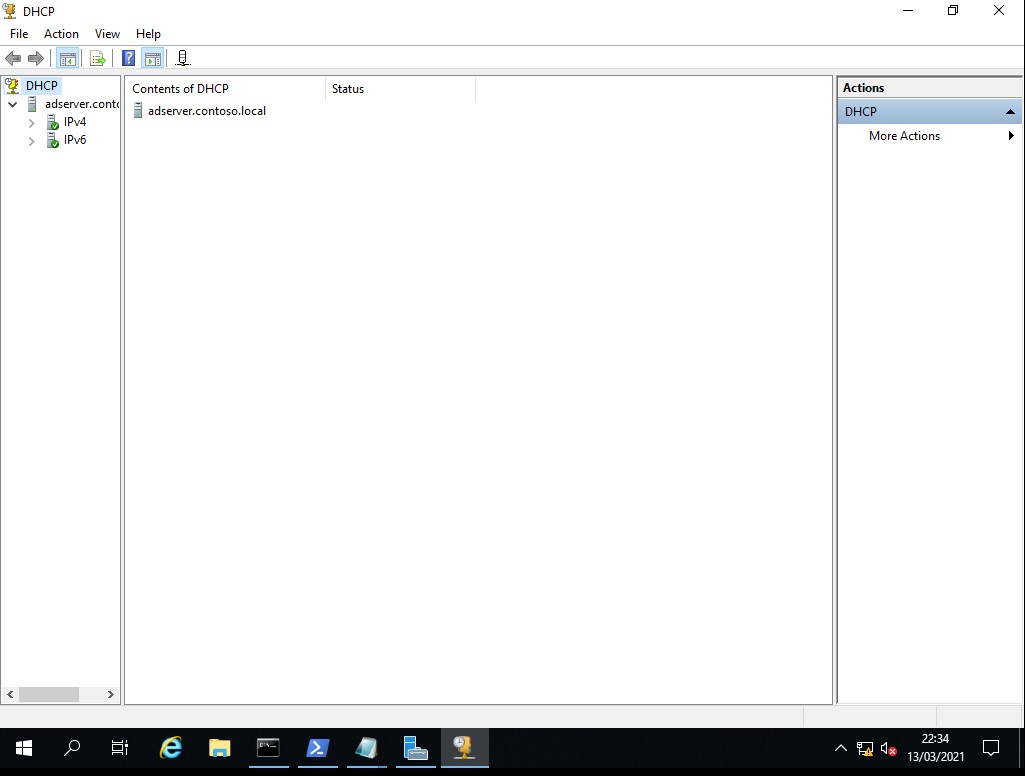
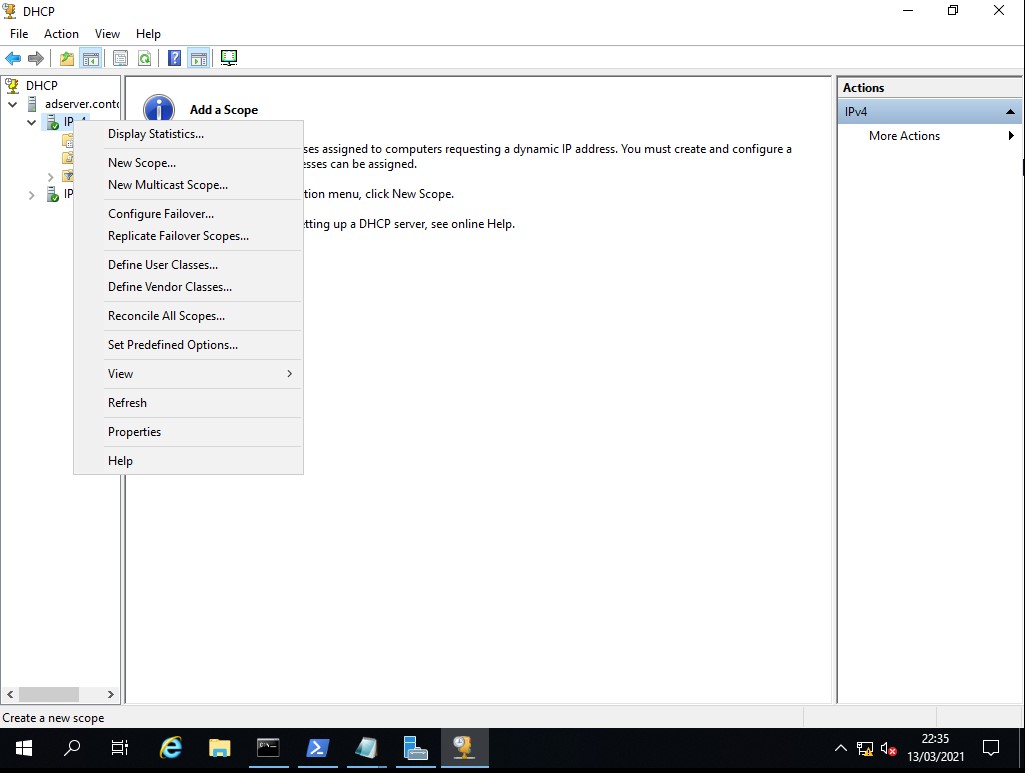
Fem clic dret a sobre d’IPv4 i seleccionem “New scope” per crear un nou àmbit.
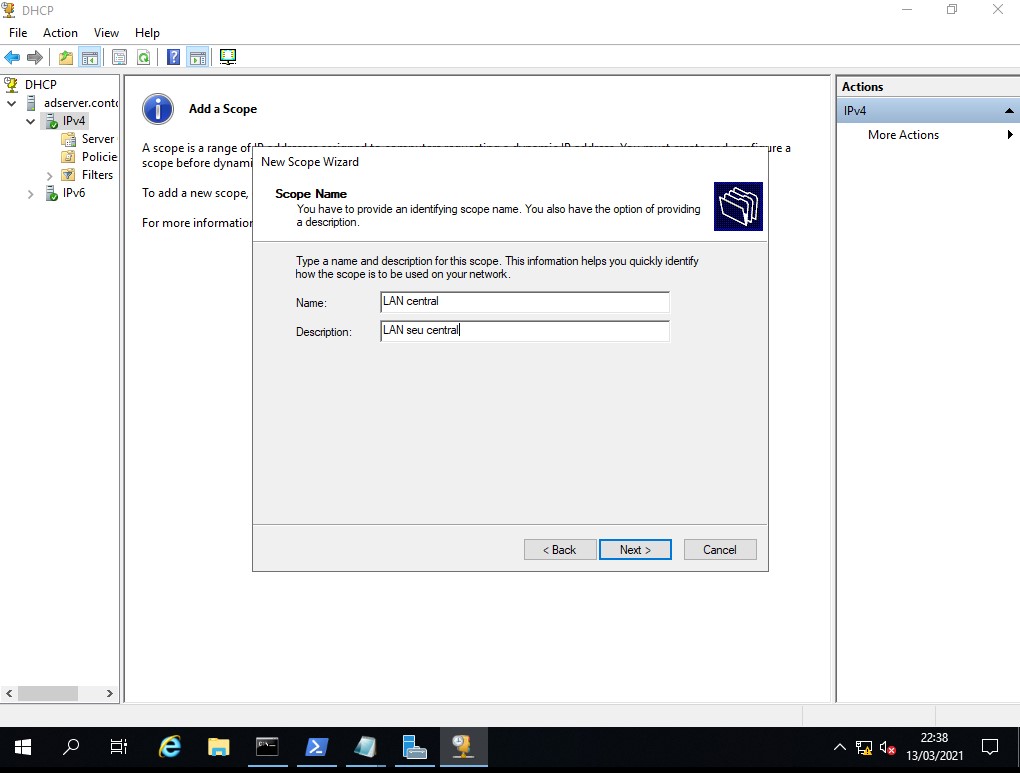
S’obre l’assistent per la creació d’un nou àmbit. Cliquem “Next”

Li donem un nom i una descripció.
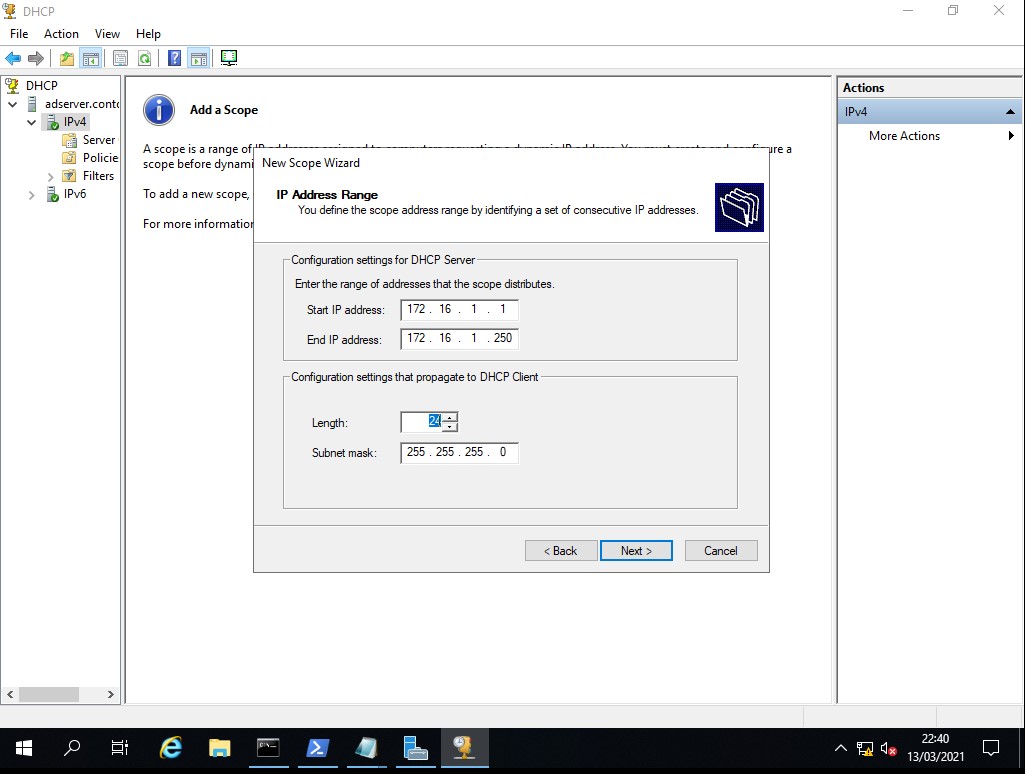
Introduïm les adreces inicial i final de l’àmbit i la màscara de xarxa.
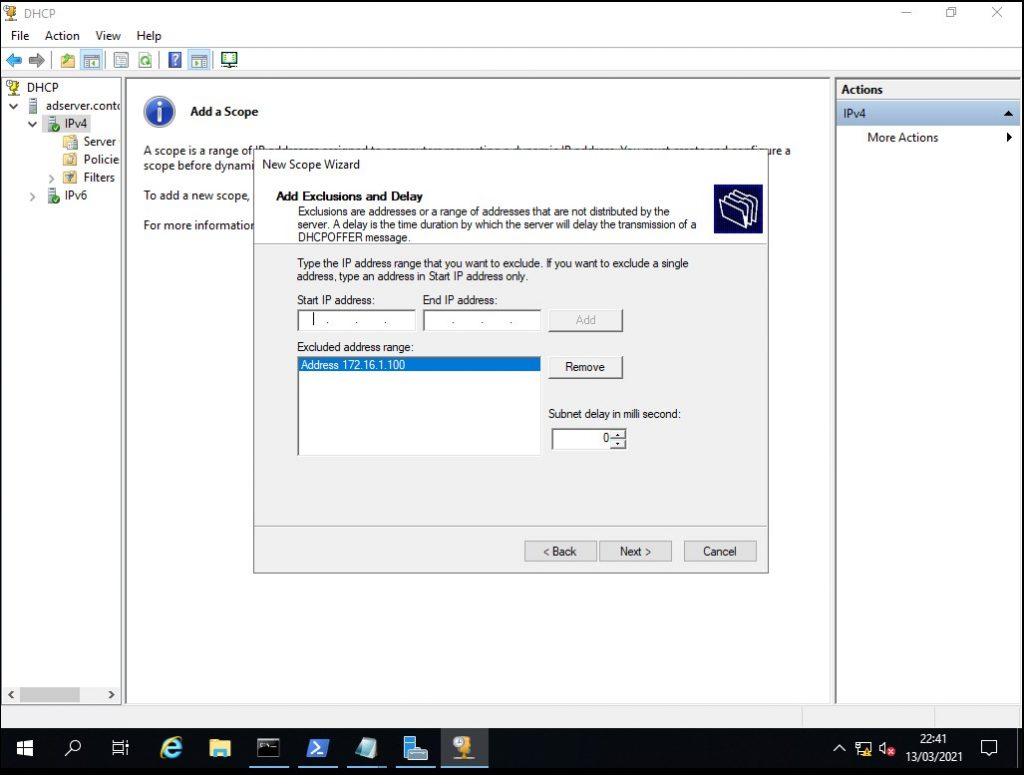
Definim els rangs d’adreces o les adreces individual que volem excloure de l’assignació, així com el retard per la transmissió del DHCO OFFER (0 milisegons al nostre cas)
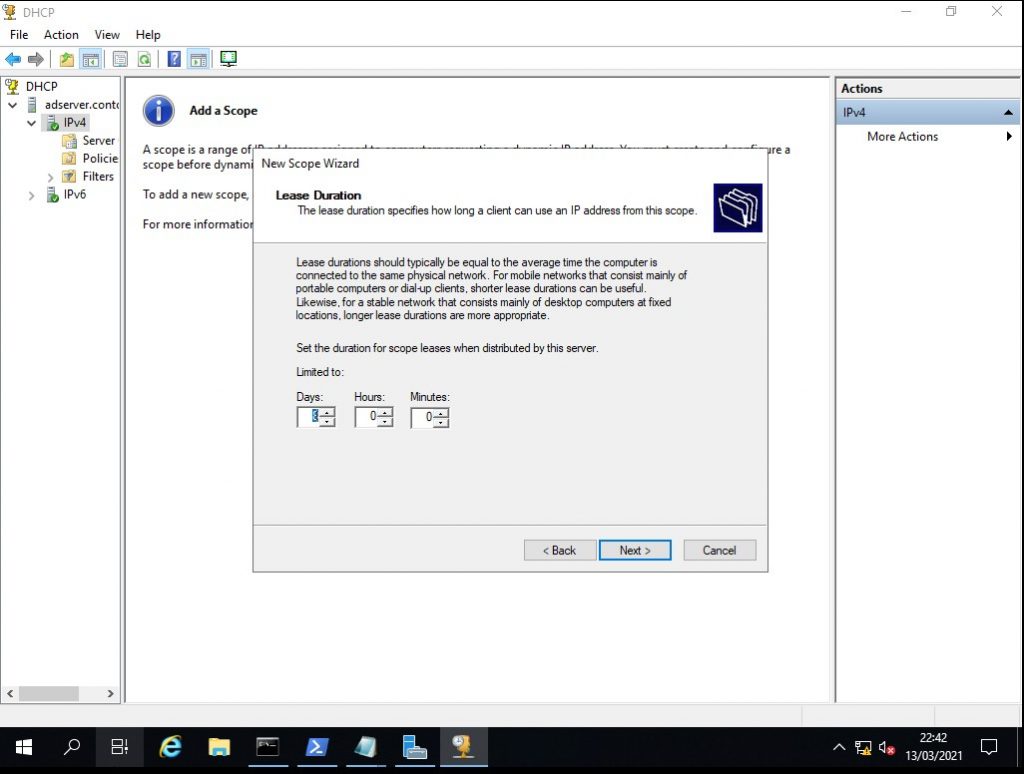
Configurem la durada de la concessió de les adreces IP. Aquesta pot ser molt curta en xarxes wi-fi públiques amb una rotació elevada dels clients, o molt llarga en xarxes privades amb molt poca o nul·la rotació dels clients. El valor per defecte és 8 dies.
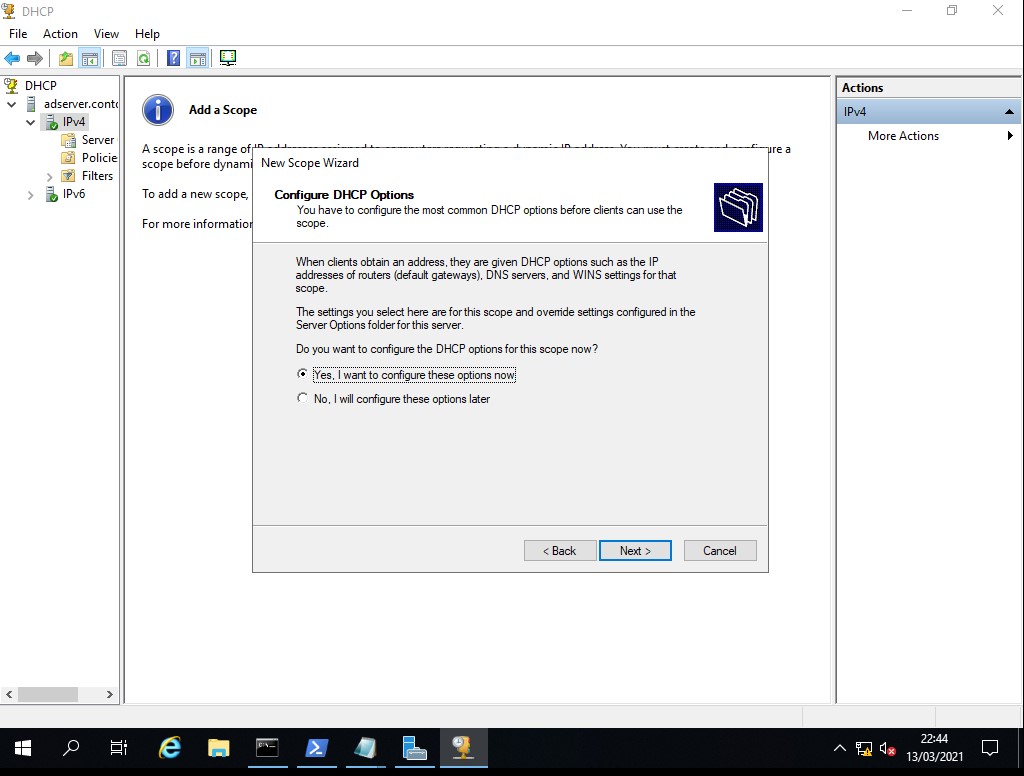
Seleccionem “Yes, I want to configure these options now” per configurar les opcions de configuració que oferirà el servidor DHCP als clients.
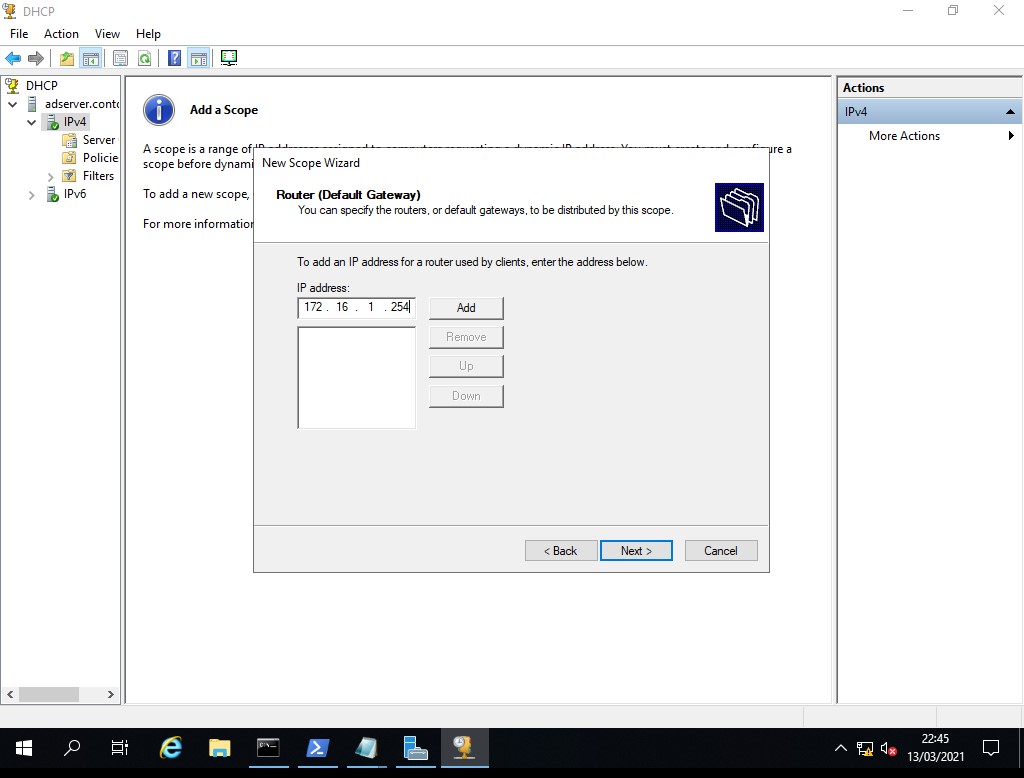
Introduïm l’adreça de la porta d’enllaç per defecte:
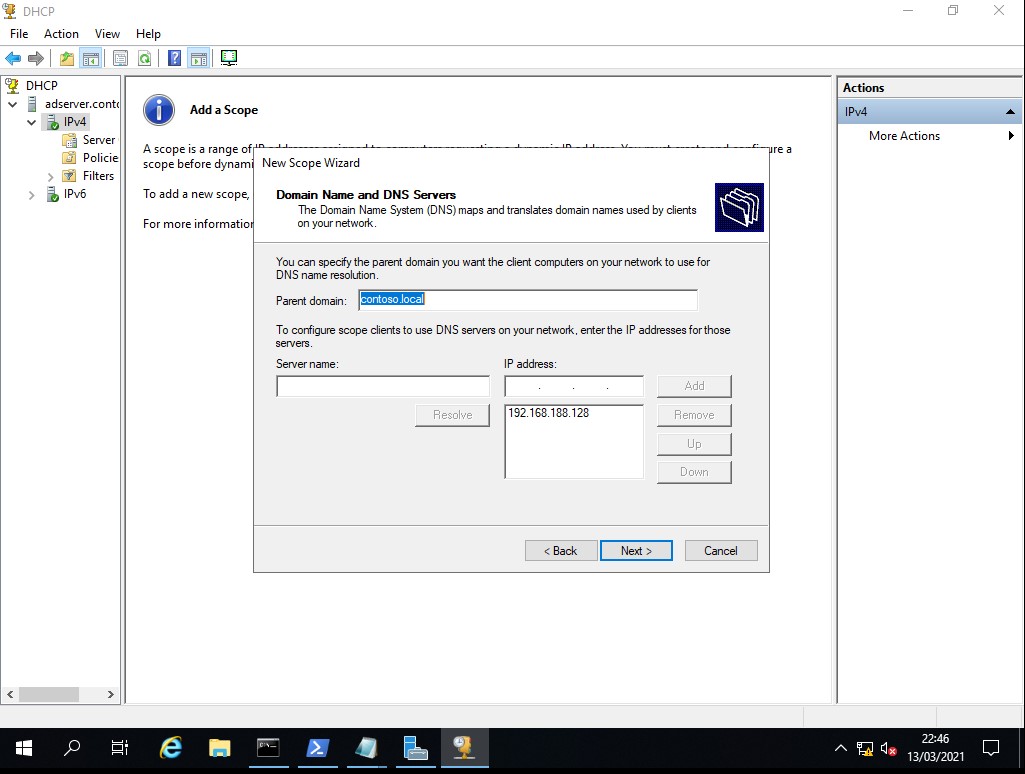
El nom del domini i les adreces dels servidors DNS:
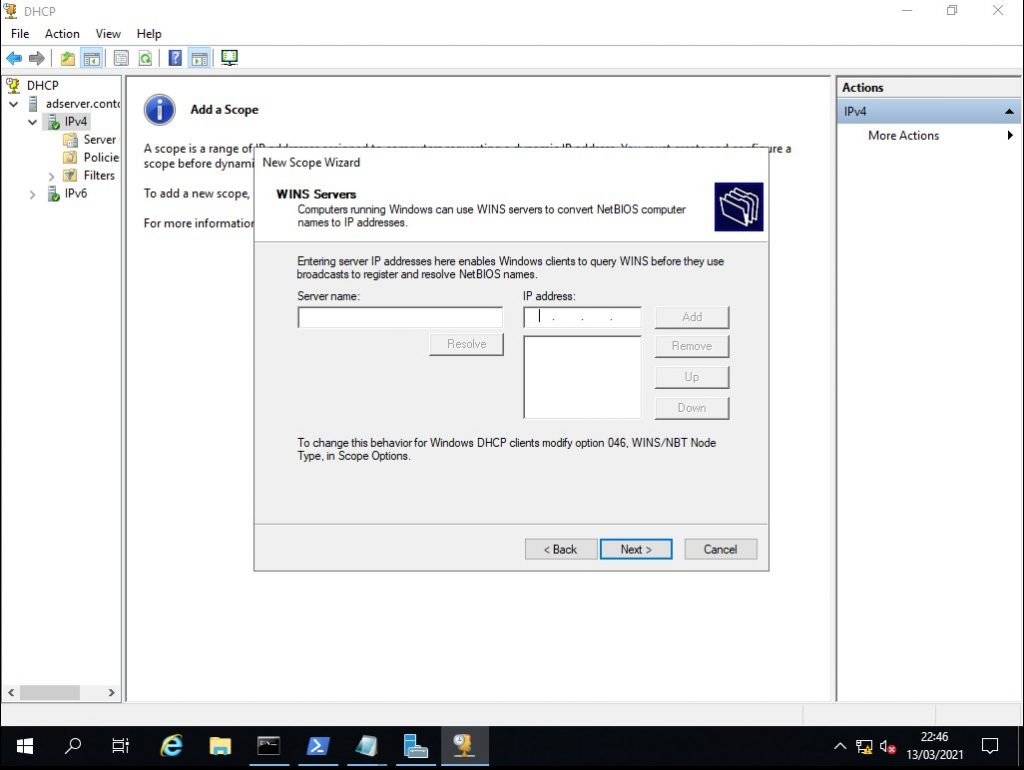
I els servidors WINS:
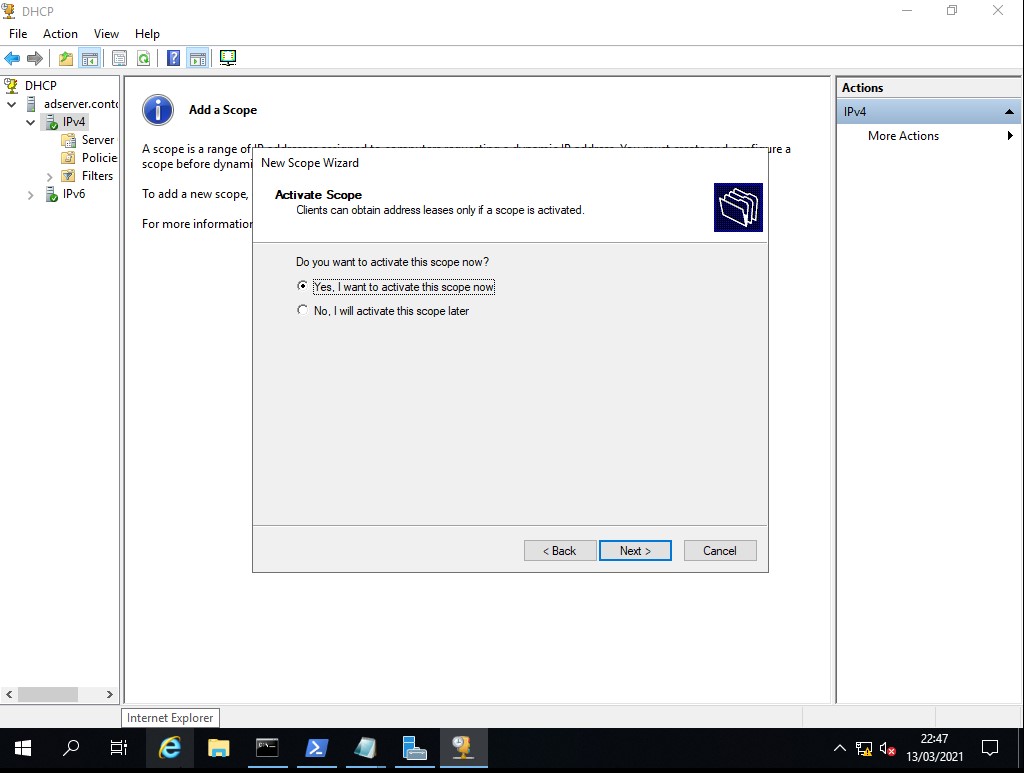
Activem l’àmbit seleccionant “Yes, I want to activate this scope now”
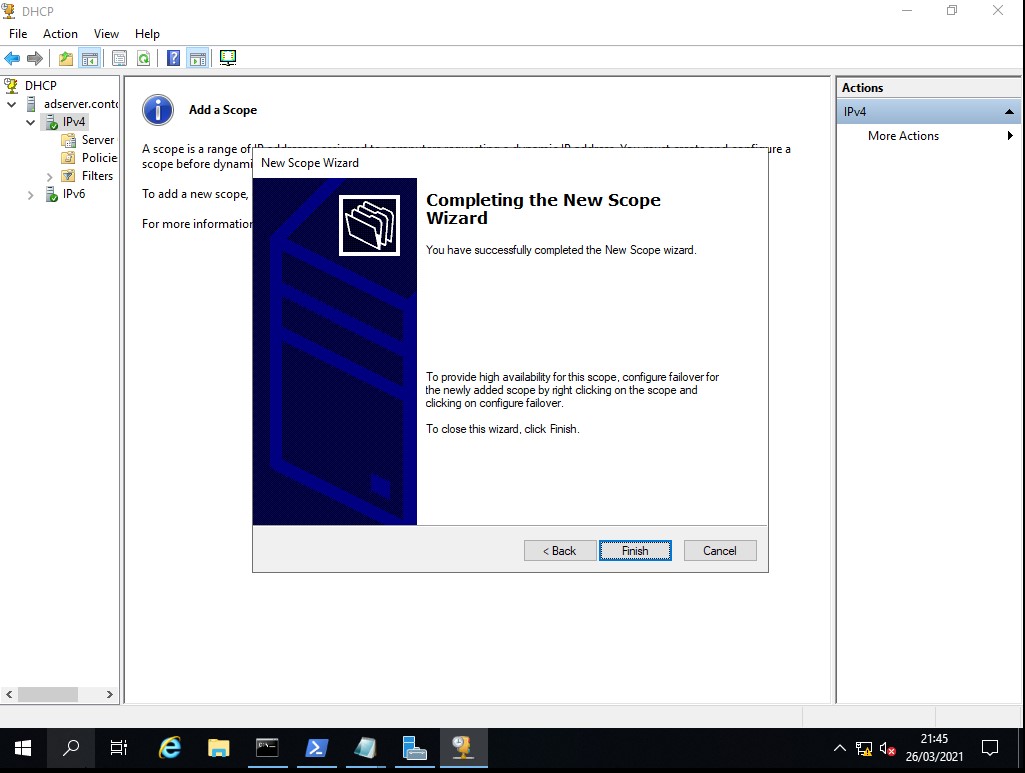
I clicant “Finish”:
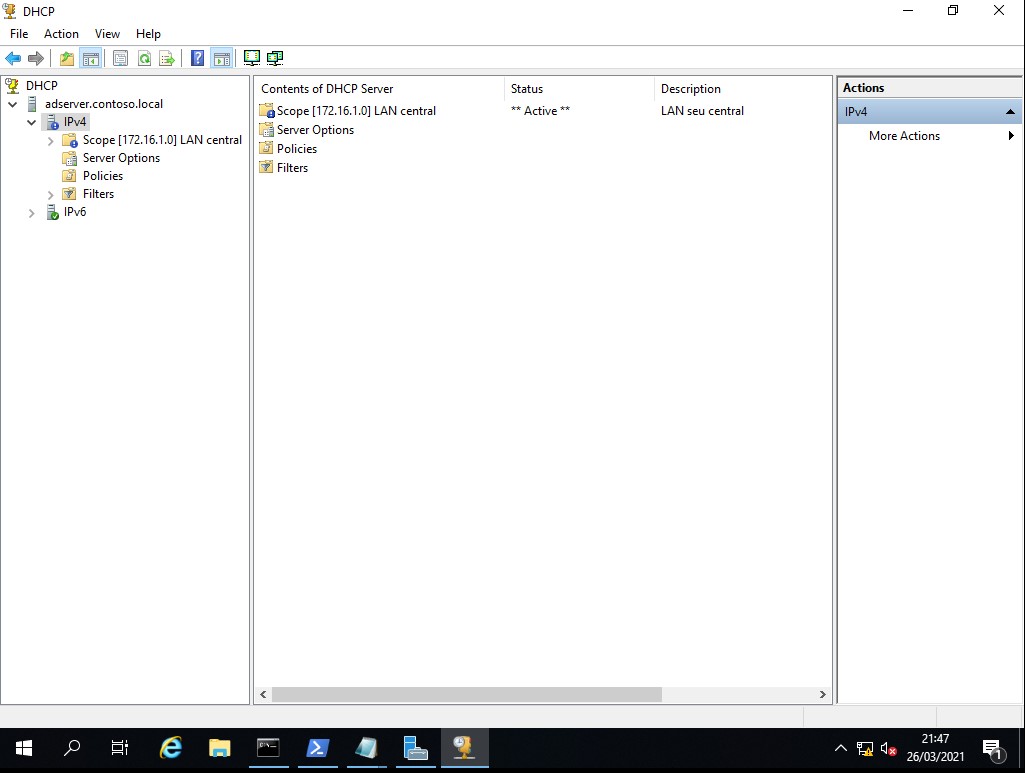
A la consola del DHCP ja podrem veure l’àmbit que acabem de crear i que ja està actiu: